Die SharePoint-Einrichtung
Mit diesem Feature wird die Integration von SharePoint in Business Central ermöglicht.
Dabei können Dateien aus SharePoint ausgelesen und in eDocs übernommen werden (Inbound).
Zusätzlich besteht die Möglichkeit, gebuchte Belege wie Rechnungen und Gutschriften automatisiert in SharePoint abzulegen (Outbound).
Die SharePoint-Anbindung dient somit als zentraler externer Speicher für ein- und ausgehende Dokumente.
Voraussetzungen
Für die Einrichtung der SharePoint-Anbindung wird eine App-Registrierung in Microsoft Entra ID benötigt.
Die folgenden Werte müssen im Azure Portal ermittelt werden:
Tenant-ID
Zu finden unter: Microsoft Entra ID → Übersicht → Verzeichnis-ID
Client-ID
Zu finden in der App-Registrierung → Anwendungs-ID
Client Secret
Wird unter Zertifikate & Geheimnisse erstellt
Redirect URI (Umleitungs-URL)
Muss in der App-Registrierung unter Authentifizierung hinterlegt werden
Zusätzlich müssen die erforderlichen API-Berechtigungen für SharePoint gesetzt und durch einen Administrator bestätigt werden.
Unter Externe Speicherorte steht der Bereich SharePoint-Einrichtung zur Verfügung.
Dieser muss vollständig eingerichtet werden, um die SharePoint-Anbindung für Inbound und Outbound nutzen zu können.
SharePoint Einrichtung:
In diesem Schritt wird die Verbindung zu SharePoint konfiguriert.
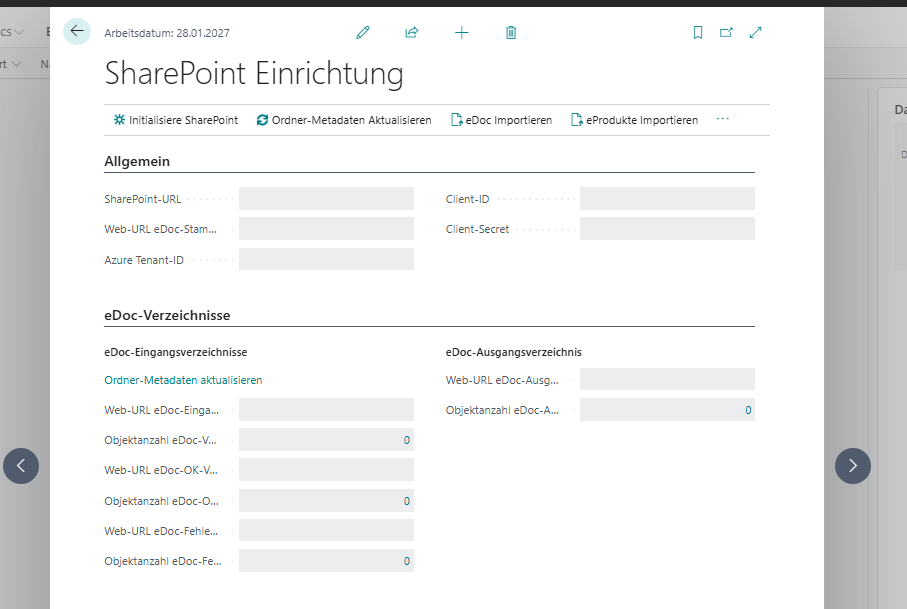
Folgende Felder müssen initialisiert werden:
SharePoint-URL
URL der SharePoint-Website
Web-URL eDoc-Stammverzeichnis
Ordnerpfad relativ zur Websitesammlung.
Beispiel: /Freigegebene Belege/Berichte
Hinweis
Falls dieser Wert geändert wird, muss er auch im Belegsendeprofil angepasst werden.
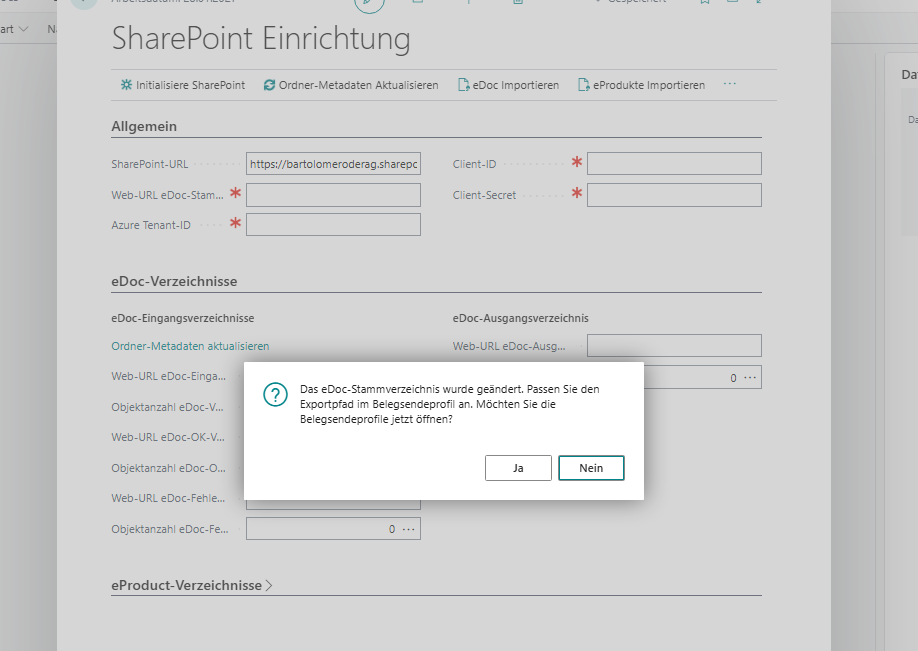
Azure Tenant-ID
Mandanten-ID (Verzeichnis-ID) der Microsoft Entra ID.
Client-ID
Anwendungs-ID der App-Registrierung.
Client-Secret
Wert des geheimen Clientschlüssels zur Authentifizierung.
Aktionen
Nach der Einrichtung sind folgende Aktionen auszuführen:
-
SharePoint-Zugriff prüfen:
Prüft, ob eine Verbindung zu SharePoint erfolgreich hergestellt werden kann. -
SharePoint initialisieren:
Erstellt das eDoc-Stammverzeichnis im SharePoint.
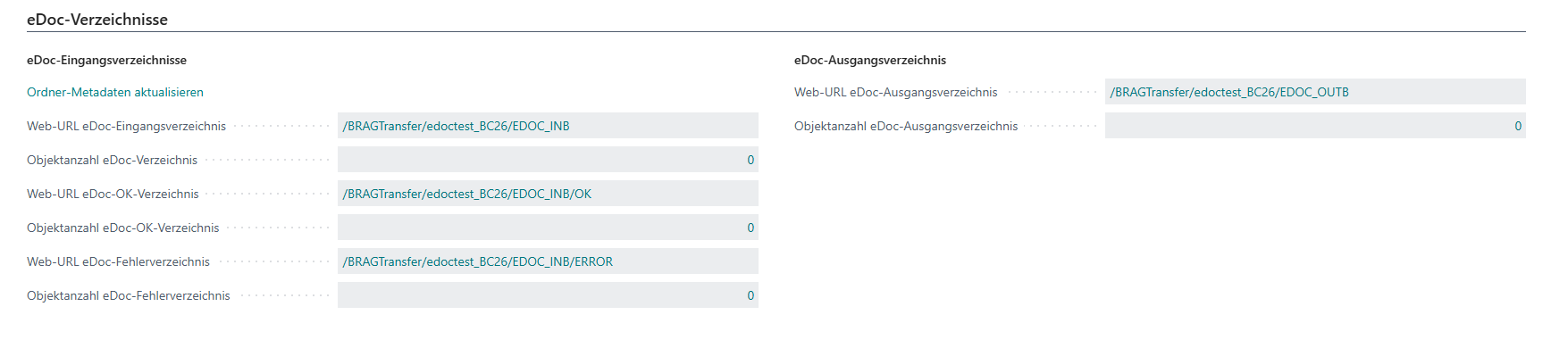
Ordner-Metadaten aktualisieren
Legt die erforderlichen Metadaten im eDoc-Verzeichnis an.
Nach erfolgreicher Durchführung ist die SharePoint-Anbindung einsatzbereit.
eDoc Importieren
Im Bereich eDoc importieren können Dateien aus dem SharePoint-Ordner EDOC_INB in das System übernommen werden.
Beim Import wird unterschieden:
-
Gültiger eBeleg
Die Datei wird erfolgreich importiert und in den OK-Ordner verschoben -
Ungültiger oder fehlerhafter eBeleg
Die Datei wird in den ERROR-Ordner verschoben
Unabhängig vom Status werden auch fehlerhafte eBelege in den eDocs angelegt.
Dies ermöglicht eine nachträgliche Analyse und Fehlerprüfung direkt im System.
Belegsendeprofil
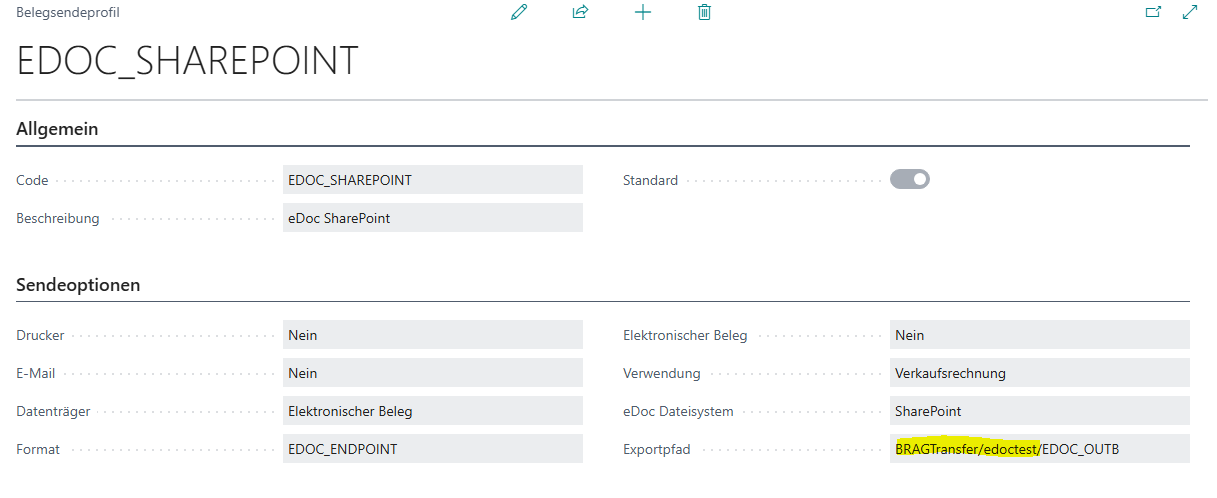
Das Belegsendeprofil wird für ausgehende Belege verwendet, um diese im SharePoint abzulegen.
Wichtig ist, dass der Exportpfad mit der korrekten Web-URL des eDoc-Stammverzeichnisses beginnt.
Wird der Pfad in der SharePoint-Einrichtung geändert, muss dieser auch im Belegsendeprofil angepasst werden.
Nur so wird sichergestellt, dass die Belege im richtigen Ordner (EDOC_OUTB) abgelegt werden.
Aufgabenwarteschlangenposten
Unter den Aufgabenwarteschlangenposten existiert ein Eintrag mit dem Code EDOC-IMPORT-SHAREPOINT.
Dieser kann so konfiguriert werden, dass in definierten Intervallen der SharePoint-Ordner überprüft und neue Dateien automatisch importiert werden.
Damit wird der Importprozess vollständig automatisiert.

SharePoint Stapelimport
In den eingehenden eDocs steht unter Weitere Aktionen der SharePoint-Stapelimport zur Verfügung.
Dieser ermöglicht es, mehrere Dateien direkt aus SharePoint gesammelt zu importieren.