Genehmigungsworkflow für Bestellanforderungen (eBANF) einrichten
Der Genehmigungsworkflow für Bestellanforderungen basiert auf dem Standardworkflow für Bestellfreigaben in Business Central.
Im ersten Schritt legen Sie einen neuen Workflow auf Basis dieser Vorlage an.
Schritt1: Workflow aus Vorlage anlegen
Menüpfad: Einrichtung > Workflows**
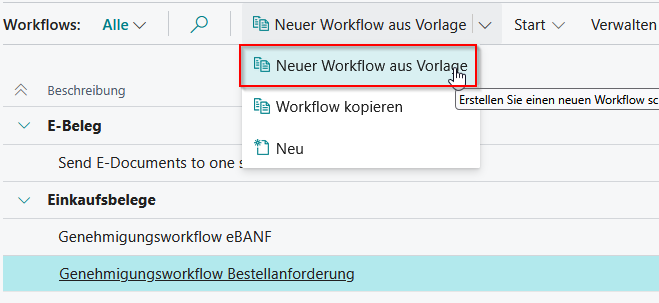
- Wählen Sie in der Aktionsleiste: Neu → Neuer Workflow aus Vorlage
- Im Dialog Workflowvorlagen wechseln Sie in den Bereich Einkaufsbelege.
- Markieren Sie die Vorlage „Genehmigungsworkflow Bestellung“
und bestätigen Sie mit OK. - Ändern Sie das Feld Beschreibung z. B. auf:
Genehmigungsworkflow BANF
Schritt 2: BANF Workflow Startbedingung festlegen
Menüpfad: Einrichtung > Workflows > Klick auf Workflow aus Schritt 1**
Über die Bedingung des Startereignisses wird definiert, wann diese Workflowdefinition gezogen wird.
- Setzen Sie die Startbedingungen auf
Belegart: Banf, Freigabestrategie: *, Status: Offen.
Im Beispiel wird die Definition gezogen, wenn die Belegart = BANF, der Status der BANF = Offen und die Freigabestrategie = * ist. D.h. es wurde bei der BANF-Erfassung über die Bedingungen in der Freigabestrategie eine entsprechende Strategie ermittelt.

Schritt 3: BANF Workflowreaktion für Startereignis festlegen
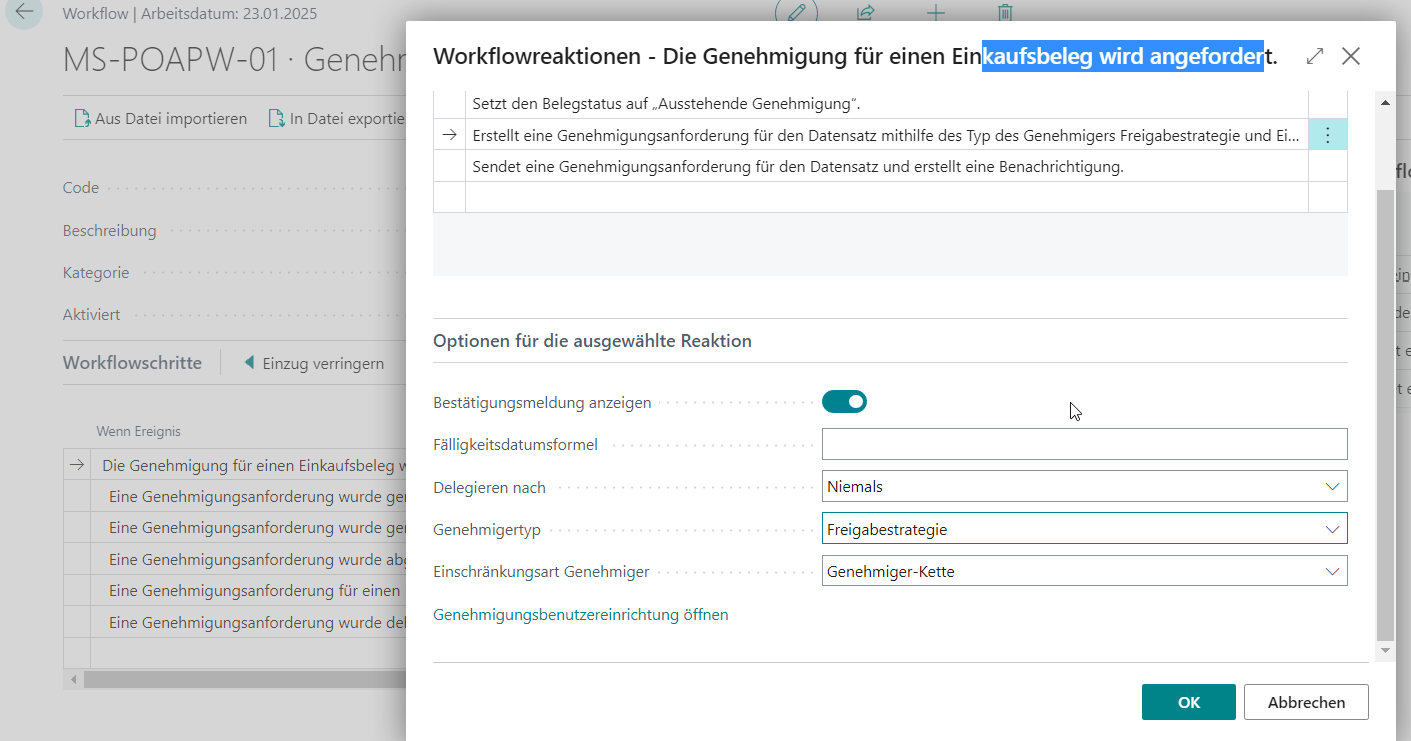
Öffnen Sie für das erste Workflowereignis Die Genehmigung für einen Einkaufsbeleg wird angefordert in der Spalte Dann Antwort die Workflow-Reaktionen indem Sie auf den Text Fügt eine Datensatzeinschränkung hinzu. klicken.
Im nachfolgenden Dialog selektieren Sie die Antwort Erstellt eine Genehmigungsanforderung für den Datensatz mithilfe des Typ des Genehmigers Freigabestrategie und Einschränkungsart Genehmiger Genehmiger-Kette und wählen im Feld Genehmigertyp den Wert Freigabestrategie aus.
Diese Auswahl nutzt die Parametrisierung der Freigabestrategien zur Ermittlung der Genehmigungsverfahren.
Schritt 4: BANF Workflow aktivieren
Menüpfad: Einrichtung > Workflows > Klick auf Workflow aus Schritt 1**
Aktivieren Sie nun den Workflow. Die Einrichtung des Workflows ist nach diesem Schritt grundsätzlich abgeschlossen.
Aktivieren Sie ggf. weitere Workflowfunktionen wie:
- Benutzerbestätigung
- Mailbenachrichtigung
- autom. Delegierung
Tipps & Best Practices
Innerhalb der Workflowdefinition kann zur optimierten Anwenderinteraktion für die Benachrichtigung über Mail noch die gewünschte Page hinterlegt werden in die der Anwender springt nachdem er den Datensatzlink in der Workflow-Mail angeklickt hat.
Es handelt sich hierbei um eine Standardfunktion, die hinterlegte Page sollte page 5519100 "BRAG Purch.-Req. Card" oder 5519102 "BRAG Purch.-Req. List" bei Listdarstellung sein.