
Verarbeitung eingehender Belegen
Überblick eDocs
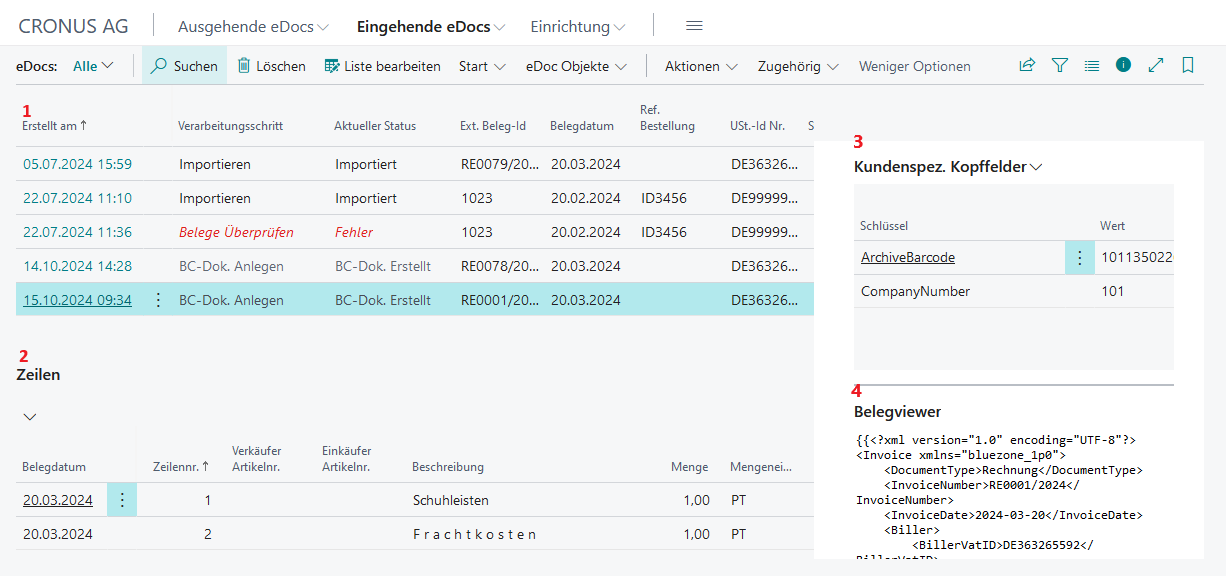
Neben der Übersicht der eDocs (1) werden die jeweiligen Zeileninformationen des ausgewählten Belegs angezeigt. (2) Rechts in der Infobox finden Sie die Übersicht Kundenspez. Kopffelder (3), den Belegviewer mit der ursprünglichen XML-Datei (4) sowie den eDoc-Log.
In der eDocs-Übersicht zeigen die Spalte "Verarbeitung" den durchgeführten Verarbeitungsschritt und die Spalte "Aktueller Status" den aktuellen Verarbeitungsstatus des Belegs an.
Diese sind:
-
Importieren/ Importiert
-
Belege Überprüfen/ Fehler
-
Belege Überprüfen/ Importiert
-
Belege Überprüfen/ Geprüft
-
BC-Dok. Anlegen/ BC-Dok. Erstellt
In den restlichen Spalten werden Informationen, die aus der XML-Datei stammen, angezeigt.
Sie haben die Möglichkeit direkt aus der Übersicht in die zugehörige Karte zu wechseln. Dort erhalten Sie eine detaillierte Übersicht aller Kopf-und Zeilenfelder. Zudem kann eine Verwechslungen mit anderen Belegen vermieden werden. In der Karte besteht gleichzeitig die Möglichkeit, den Beleg zu bearbeiten.
Der Inbound-Prozess
Die Verarbeitung eingehender Belege erfolgt im Wesentlichen in 3 Schritten:
Beleg importieren
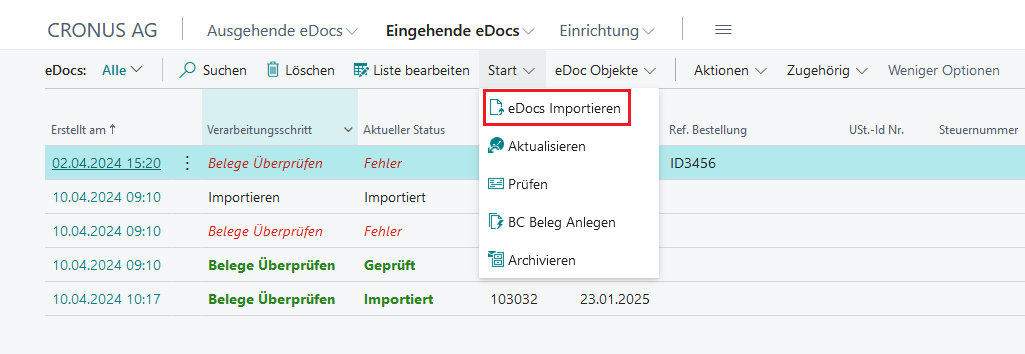
Importieren Sie einen Beleg (E-Rechnungsformat) über die Aktion Eingehende eDocs/ Start/ eDocs Importieren. Anschließend wird der eingelesene Beleg in der eDocs-Übersicht aufgelistet.
Beleg prüfen
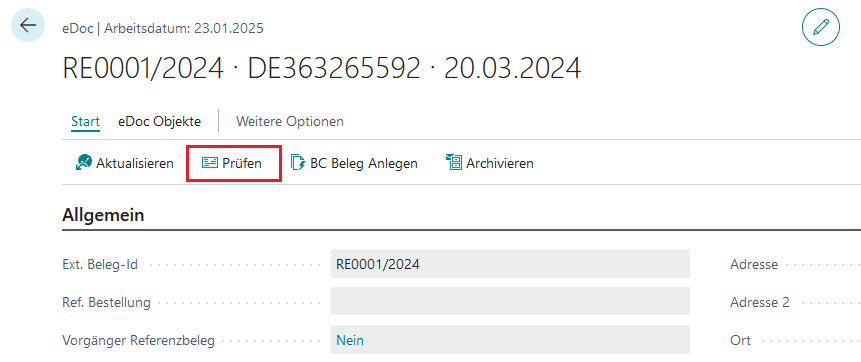
Vor dem Anlegen des BC-Belegs wird das Interface-Dokument geprüft. Wichtige Felder für das Erstellen eines BC-Belegs:
-
USt-ID Der Kreditor muss bereits angelegt sein und eine gültige USt-ID besitzen. Diese USt-ID wird verwendet, um das Feld „BC Kreditorennr.“ zu befüllen.
-
Alle BC-Felder Bitte stellen Sie sicher, dass in allen BC-Feldern gültige Werte vorhanden sind. Falls ein Feld nicht automatisch befüllt wird, tragen Sie die Informationen bitte manuell ein.
BC Beleg erstellen
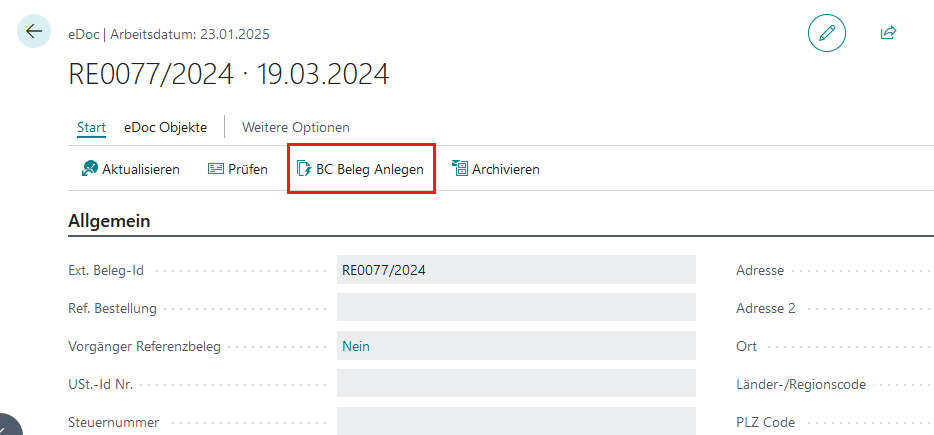
Nachdem alle relevanten Felder ausgefüllt wurden und nach dem Aktualisieren keine weiteren Fehler im Log auftauchen kann über die Aktion "BC Beleg Anlegen" der tatsächliche BC-Beleg erstellt werden. Nach der Erstellung wechselt der Status zu "BCDoc Erstellt". Nun können wir uns den tatsächlichen BC-Beleg anzeigen lassen und buchen.
Als letzten Schritt, nach dem Buchen des tatsächlichen BC-Belegs, können Sie den Beleg in der eDoc-Übersicht archivieren.
Übersicht der einzelnen Funktionen
-
Prüfen Prüft den ausgewählten Beleg auf mögliche Fehler.
-
Aktualisieren Aktualisiert den Status des ausgewählten Belegs, nachdem der Fehler bearbeitet wurden
-
BC Beleg Anlegen Wenn der Beleg den Status "Geprüft" hat, kann der tatsächlichen BC-Beleg erstellt werden.
-
Archivieren Sobald der BC-Beleg erstellt wurde, kann der Beleg archiviert werden.
-
eDoc Logeinträge Nach der Aktualisierung können Logeinträge für den ausgewählten Beleg eingesehen werden. Hier werden auch Fehlermeldungen angezeigt.
-
BC Beleg Anzeigen Nachdem der BC-Beleg erstellt wurde, kann man sich den tatsächlichen Beleg anzeigen lassen und buchen
-
Importdatei Anzeigen Hier wird die importierte Datei (XML oder PDF) im den Belegviewer angezeigt.
Vorgängerbelegzeilen zuordnen
Mit der Funktion „Vorgängerbelegzeile zuordnen“ können eingehende elektronische Rechnungen und Gutschriften den entsprechenden Einkaufsbestellungen bzw. Retourenbestellungen zugeordnet werden.
Die Zuordnung kann sowohl über eine Bestellreferenz im eDoc-Belegkopf als auch über Bestellreferenzen in den einzelnen eDoc-Zeilen erfolgen.
Dadurch wird auch die Verarbeitung von Sammelrechnungen mit mehreren Bestellreferenzen unterstützt.
Voraussetzungen
Für die Zuordnung müssen die entsprechenden Einkaufsbestellungen bzw. Retourenbestellungen in Business Central vorhanden sein.
Abhängig von der hinterlegten Rechnungsprüfungsart können gebuchte Wareneingänge oder auch freigegebene Einkaufsbestellungen ohne gebuchten Wareneingang berücksichtigt werden.
Die automatische Vorgängerbelegfindung kann in der eDoc-Einrichtung über die Option „Vorgängerbelegfindung aktiv“ aktiviert werden.
Verwendung
-
Importieren Sie die elektronische Eingangsrechnung in eDoc.
-
Öffnen Sie den eingehenden Beleg und prüfen Sie die vorhandenen Bestellreferenzen.
-
Führen Sie die Aktion „Vorgängerbelegzeile zuordnen“ aus, um passende Einkaufszeilen zu ermitteln.
-
Das System sucht anhand der vorhandenen Referenzen und der hinterlegten Prüfregeln nach passenden Vorgängerbelegzeilen.
-
Bei erfolgreicher Zuordnung werden die entsprechenden Vorgängerbeleginformationen in die eDoc-Zeilen übernommen.
Verarbeitung von Sammelrechnungen
Bei Sammelrechnungen können mehrere Einkaufsbestellungen innerhalb einer elektronischen Rechnung referenziert werden.
Die Zuordnung erfolgt auf Ebene der einzelnen eDoc-Zeilen. Dadurch können Rechnungspositionen unterschiedlichen Einkaufsbestellungen und den entsprechenden Vorgängerbelegzeilen zugeordnet werden.
Das System ermittelt anhand der vorhandenen Bestellreferenzen und der hinterlegten Prüfregeln passende Einkaufszeilen.
Ist keine eindeutige Zuordnung möglich, kann die entsprechende Vorgängerbelegzeile manuell nachbearbeitet werden.
Berücksichtigung der Prüfregeln
Bei der Zuordnung werden die für den Kreditor hinterlegten Prüfregeln berücksichtigt. Ist keine individuelle Prüfregel vorhanden, wird die Fallback-Prüfregel aus der eDoc-Einrichtung verwendet.
Die Prüfregeln bestimmen unter anderem, welche Einkaufsbelege berücksichtigt werden, welche Preis- und Mengenabweichungen zulässig sind und ob eine eindeutige Zeilenzuordnung erforderlich ist.
Weitere Informationen finden Sie im Abschnitt „Prüfregeln“ unter „Einrichtung für eingehende eDocs“.
Logeinträge
Um Details zu den Fehlern zu erhalten, klicken Sie auf die "Aktionen" und dann auf "eDoc Logeinträge". In den Logeinträgen werden auf der linken Seite das Vorgehen und die Felder aufgelistet, während auf der rechten Seite im Belegviewer die importierte Datei angezeigt wird.
Weitere Infos finden Sie unter: brAG eDoc App