
Ausgehende Belege - Versand von eDoc Belegen
Mit der eDoc App können elektronische Belege erstellt und versendet werden. Neben Verkaufs- und Servicebelegen werden auch gebuchte Einkaufsrechnungen und Einkaufsgutschriften unterstützt.
Vor dem Versand eines elektronischen Belegs muss das Kennzeichen eDoc Aktiv im entsprechenden Debitoren- bzw. Kreditorenstamm aktiviert werden.
Der Versand elektronischer Belege über die eDoc App ist in die Standardfunktion Belegsendeprofile integriert. Im Belegsendeprofil kann ein Standardprofil für ausgehende Belege festgelegt werden. Aktivieren Sie hierzu das Feld Standard im gewünschten Profil.
Das Format für ausgehende Belege wird in der eDoc Einrichtung festgelegt oder kann individuell im jeweiligen Debitoren- bzw. Kreditorenstamm hinterlegt werden.
Debitorenstamm
Um Probleme bei der Erstellung und dem Versand elektronischer Rechnungen zu vermeiden, müssen die folgenden Felder im Debitorenstamm vollständig gepflegt sein:
-
Vollständige Adressinformationen
-
Länder-/Regionscode
-
Zahlungsformcode und Zahlungsbedingungscode
Bei SEPA-Lastschriften muss zusätzlich der bevorzugte Bankkontocode im Debitorenstamm hinterlegt sein.
Kreditorenstamm
Für die Erstellung elektronischer Einkaufsbelege müssen die relevanten Stammdaten des Kreditors vollständig und korrekt gepflegt sein.
Hierzu gehören insbesondere:
-
Vollständige Adressinformationen
-
Länder-/Regionscode
-
Zahlungsformcode und Zahlungsbedingungscode
Die erforderlichen Stammdaten müssen vorhanden sein, damit die elektronische Einkaufsrechnung bzw. Einkaufsgutschrift korrekt erstellt werden kann.
Debitoren und Kreditoren: Reiter 'Allgemein'
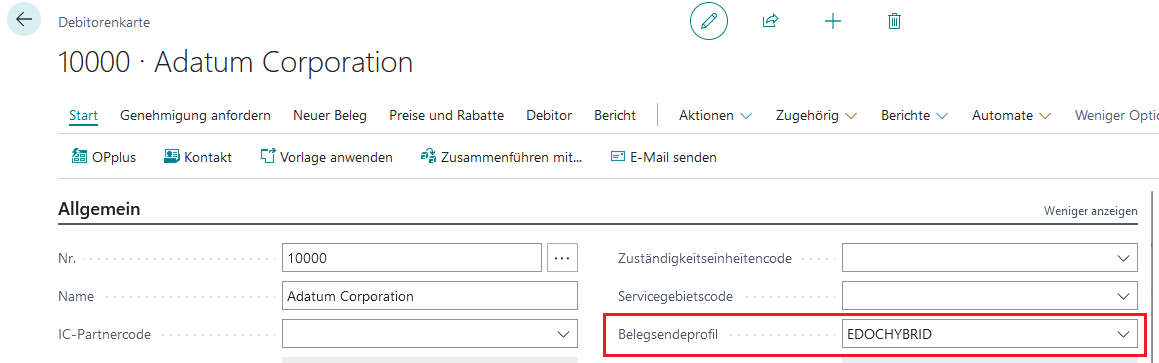
Belegsendeprofil
Für jeden Debitor bzw. Kreditor kann ein bevorzugtes Belegsendeprofil zur Übermittlung elektronischer Belege hinterlegt werden.
Bei Verkaufsbelegen wird das hinterlegte Belegsendeprofil automatisch beim Ausführen der Aktion „Buchen und senden“ berücksichtigt.
Bei bereits gebuchten Einkaufsbelegen erfolgt der Versand über die entsprechende Versandaktion.
Debitoren und Kreditoren: Reiter 'eDoc'
Die eDoc App muss für jeden Debitor bzw. Kreditor separat im Reiter „eDoc“ aktiviert werden.

eDoc Aktiv
Aktiviert die Verarbeitung und Übertragung elektronischer Belege.
eDoc Profil Ausgehend
Legt das eDoc-Format fest, in dem der elektronische Beleg erstellt werden soll.
eDoc Partner-ID
Dient zur eindeutigen Identifizierung des Rechnungsempfängers, beispielsweise bei Behörden, Kommunen oder Ministerien gemäß EU-Richtlinie 2014/55/EU.
eDoc Testindikator
Kennzeichnet den elektronischen Beleg als Testbeleg, damit dieser beim Geschäftspartner als Testrechnung identifiziert werden kann.
Belegsendeprofil
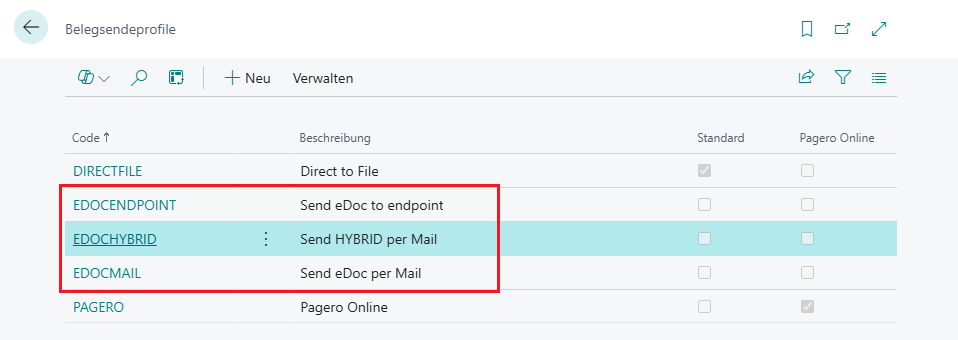
Auf der Seite „Belegsendeprofile“ stehen verschiedene Sendeprofile zur Verfügung, die in der Debitoren- bzw. Kreditorenkarte ausgewählt werden können.
|
Name |
Beschreibung |
|---|---|
|
EDOCENDPOINT |
Versand über einen Belegaustauschdienst |
|
EDOCHYBRID |
E-Mail mit Hybrid-PDF (PDF mit eingebetteter XML-Datei), z. B. ZUGFeRD oder Factur-X |
|
EDOCMAIL |
E-Mail mit XML-Dateianhang, z. B. XRechnung, ebInterface oder FatturaPA |
Achten Sie darauf, dass die Felder „Belegsendeprofil“ und „eDoc Profil Ausgehend“ aufeinander abgestimmt sind.
Beispielsweise muss für den Versand einer XRechnung ein entsprechendes eDoc-Profil sowie ein Belegsendeprofil für den Versand von XML-Dateianhängen ausgewählt werden.
Belege versenden
Der Versand elektronischer Belege über die eDoc App ist in die Standardfunktion „Belegversand“ über die Belegsendeprofile integriert.
Achten Sie darauf, dass jeder elektronische Beleg in einer separaten Nachricht versendet wird.
Im Standardbelegversand können mehrere Belege eines Kunden gemeinsam versendet werden. Für den eDoc-Versand muss jedoch pro Beleg eine separate Nachricht (PDF/XML) erstellt werden.
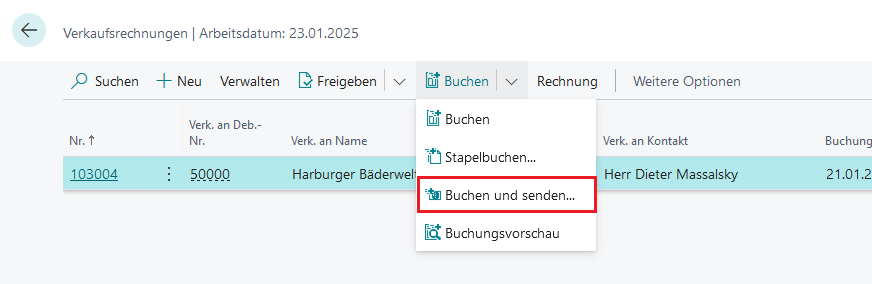
Wenn Sie für einen Verkaufsbeleg die Aktion „Buchen und senden“ auswählen, wird im Dialogfeld zur Buchungs- und Sendebestätigung das verwendete Belegsendeprofil angezeigt.
Dabei handelt es sich entweder um das im Debitorenstamm hinterlegte Belegsendeprofil oder um das festgelegte Standardprofil.
Hinweis zur Zeilenpflege: Nachlässe in Verkaufsrechnungen sind mit einem positiven Einzelpreis und einer negativen Menge zu erfassen.
Gebuchte Belege versenden
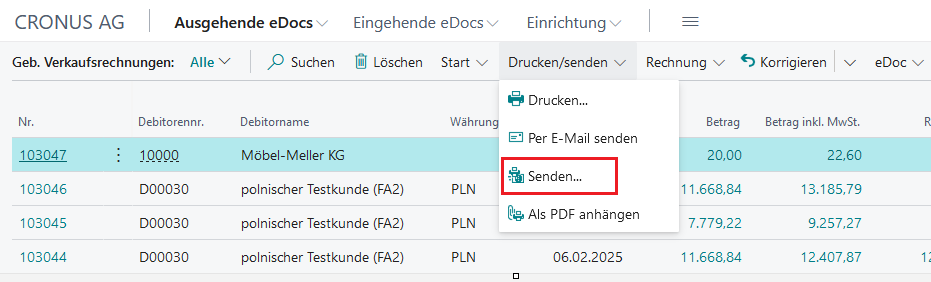
Bereits gebuchte Belege können über die Aktion „Senden“ in der entsprechenden Belegliste versendet oder erneut versendet werden.
Die eDoc App unterstützt neben gebuchten Verkaufs- und Servicebelegen auch gebuchte Einkaufsrechnungen und Einkaufsgutschriften.
Um einen gebuchten Beleg zu versenden, gehen Sie wie folgt vor:
-
Öffnen Sie die entsprechende Liste der gebuchten Belege, beispielsweise „Geb. Verkaufsrechnungen“, „Geb. Einkaufsrechnungen“ oder „Geb. Einkaufsgutschriften“.
-
Wählen Sie den gewünschten Beleg aus.
-
Rufen Sie die entsprechende Versandaktion auf.
-
Versenden Sie den elektronischen Beleg über das hinterlegte Belegsendeprofil.
Je nach gewähltem eDoc-Profil wird der elektronische Beleg im entsprechenden Format erstellt.
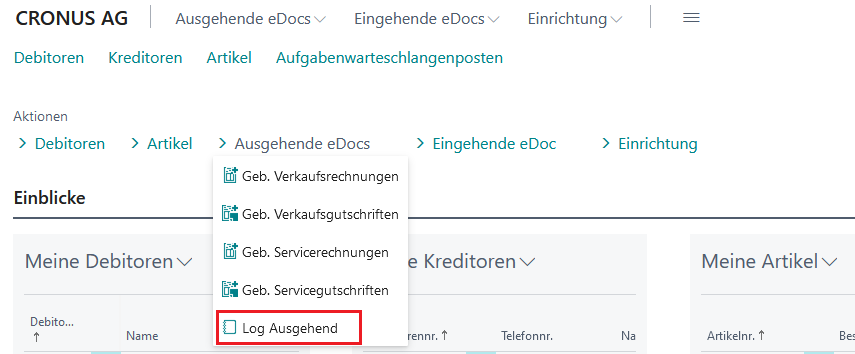
Log Ausgehend
Das eDoc Log für gebuchte Belege kann über die Aktion „eDoc“ in der jeweiligen Belegübersicht oder Belegkarte unter „eDoc Log“ aufgerufen werden.
Im Log werden die Ereignisse der eDoc App sowie deren Verarbeitungsstatus protokolliert.
Dadurch lässt sich nachvollziehen, ob ein Vorgang erfolgreich ausgeführt wurde oder ein Fehler aufgetreten ist.
Bei fehlerhaften Vorgängen werden, sofern vorhanden, die entsprechenden Fehlermeldungen angezeigt.
Weitere Infos finden Sie unter: brAG eDoc App