
Ausgehende Belege - Versand von eDoc Belegen
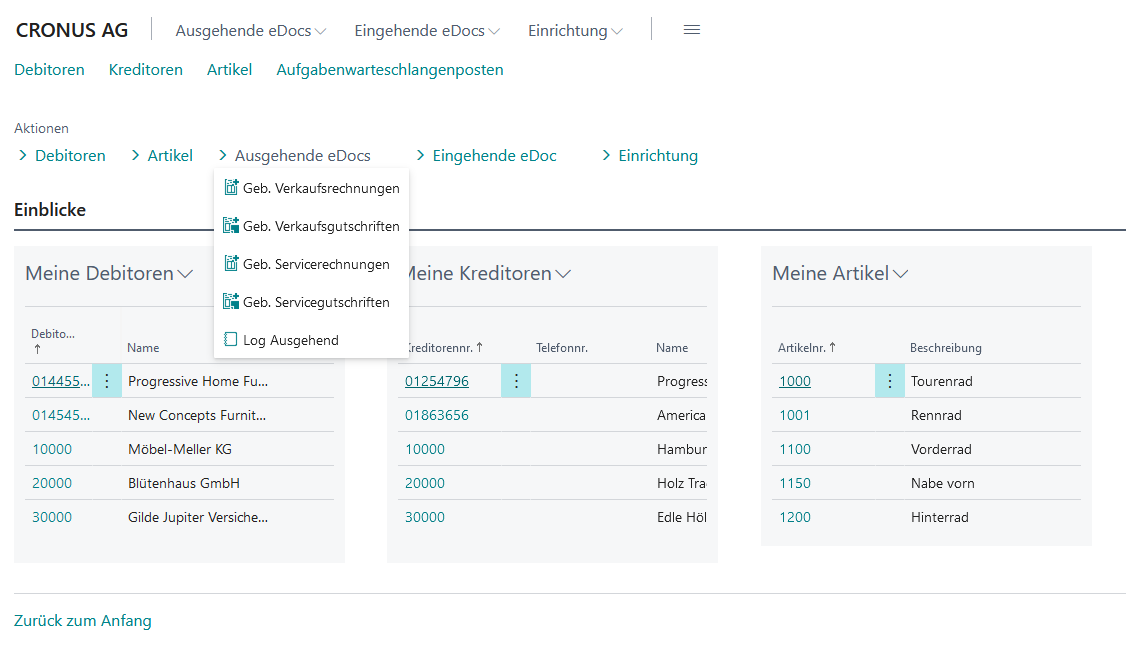
Vor dem Versand eines elektronischen Belegs über die eDoc App muss das Kennzeichen eDoc Aktiv im Debitor aktiviert werden.
Der Versand von Belegen über die eDoc App ist vollständig in die Standardfunktion Belegsendeprofile integriert. Im Belegsendeprofil kann ein Standardprofil für ausgehende Belege festgelegt werden. Setzen Sie hierzu den Haken Standard im gewünschten Profil.
Das Format für ausgehende Belege wird in der eDoc Einrichtung gesetzt oder kann im Debitorenstamm individuel je Debitor gesetzt werden.
Die Pflege der Zeilen in Verkaufsrechnungen muss wie folgt erfolgen: Nachlässe sind mit einem positiven Einzelpreis und mit negativer Menge zu erfassen.
Debitorenstamm
Um Probleme bei den eRechnungen zu vermeiden, ist sicherzustellen, dass folgende Felder im Debitorenstamm vollständig gepflegt werden.
-
komplette Adressinformationen
-
Region-/Countrycode
-
Zahlunfsformcode und Zahlungsbedingungscode
Für SEPA-Lastschriften muss ab sofort der bevorzugte Bankkontocode im Debitorenstamm verpflichtend befüllt werden!
Reiter 'Allgemein'
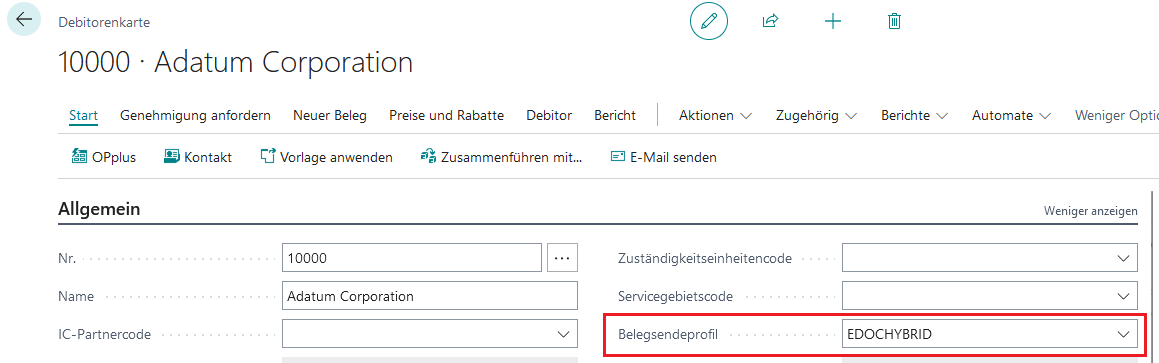
Belegsendeprofil Für jeden Debitor kann hier eine bevorzugten Methode zur Übermittlung von Verkaufsbelegen eingerichtet werden. Diese wird dann beim "Buchen und senden" automatisch verwendet.
Reiter 'eDoc'
Die eDoc App muss für jeden Debitoren separat im Reiter eDoc aktiviert werden!

eDoc Aktiv Setzen des Feldes, um die Übertragung zu aktivieren.
eDoc Profil Ausgehend Festlegung des eDoc Formats, welches erzeugt werden soll.
eDoc Partner-Id Spezifiziert eineindeutig den Rechnungsempfänger (z.B.: Behörden, Kommunen, Ministerien) gemäß EU-Richtlinie 2014/55/EU
eDoc Testindikator Setzen des Feldes, zur Kennzeichnung als "Testbeleg". Der eigehende Beleg bei dem Geschäftspartner wird als "Testrechnung" identifiziert.
Belegsendeprofil
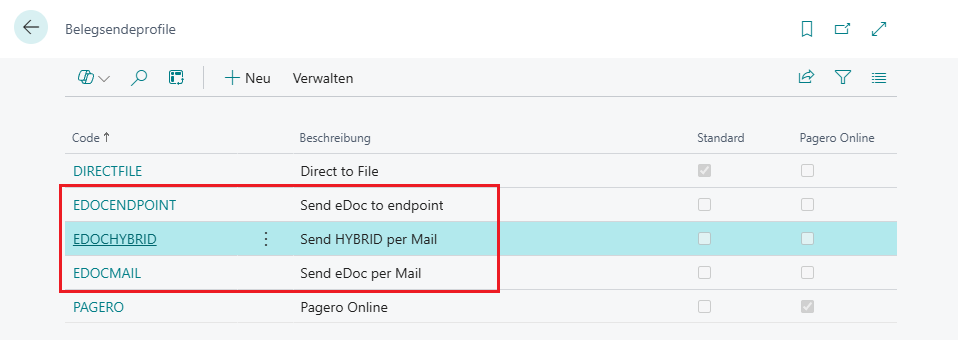
Auf der Seite "Belegsendeprofile" werden verschiedene Sendeprofile zu
Verfügung gestellt, die Sie in der Debitorenkarte auswählen können.
|
Name |
Beschreibung |
|---|---|
|
EDOCENDPOINT |
Zum Versand über einen Belegaustauschdienst |
|
EDOCHYBRID |
E-Mail mit Dateianhang, PDF mit XML z.B. ZUGFeRD oder Factur-X |
|
EDOCMAIL |
E-Mail mit Dateianhang, XML z.B. XRechnung, ebInterface und FatturaPA |
Achten Sie darauf dass die beiden Felder "Belegsendeprofil" und "eDoc Profil" miteinander korrespondieren! So wird zum Beispiel nur eine XRechnung versendet, wenn das eDoc-Profile das Format XRechnung und das Belegesendeprofil einen Output mit Dateianhang wie oben beschrieben vorsieht.
Belege versenden
Der Versand von Belegen über die eDoc App ist vollständig in die Standardfunktion "Belegversand" über die Funktion "Belegsendeprofile" integriert.
Bitte achten Sie unbedingt darauf, dass jeder Beleg in einer separaten Nachricht gesendet wird! Im Standardbelegversand ist es möglich mehrere Belege für einen Kunden zu selektieren und in einer Nachricht zu versenden. Dies ist nicht eDoc-konform, pro Beleg muss eine separate Nachricht (PDF/XML) entstehen!
Wenn Sie "Buchen und senden" für einen Verkaufsbeleg auswählen, wird im Dialogfeld Buchungs- und Sendebestätigung das verwendete Sendeprofil angezeigt. Dabei handelt es sich entweder um das für den Debitor eingerichtete oder um das Standardprofil für alle Debitoren.
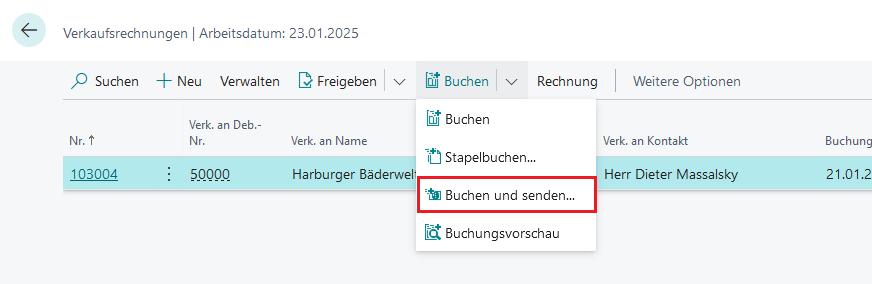
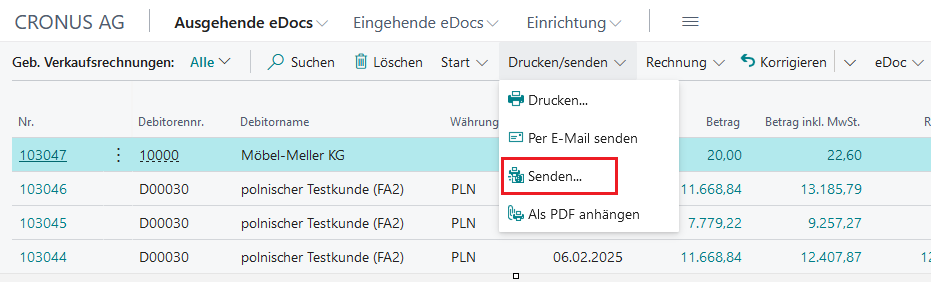
Um bereits gebuchte Belege erneut zu transferieren wählen Sie die Schaltfläche "Senden" in der entsprechenden Belegliste.
Log Ausgehend
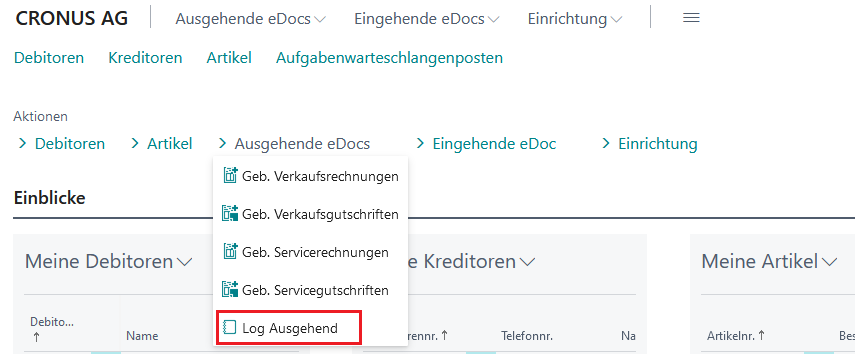
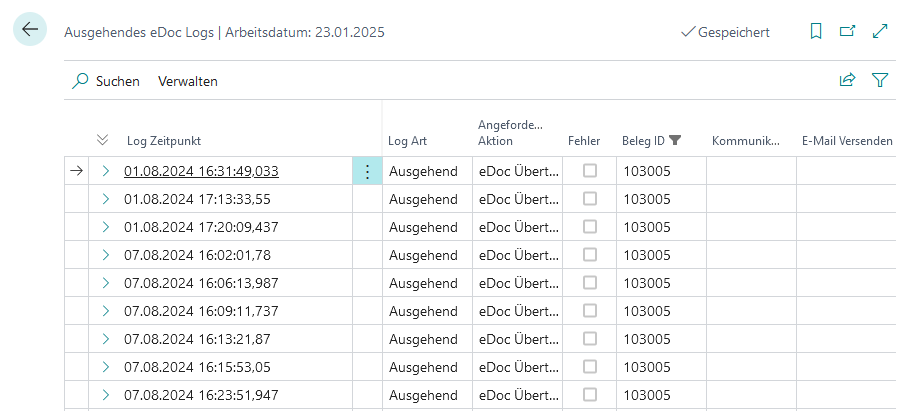
Den Log für die gebuchten Belege können Sie sich in der Aktion "eDoc"(Übersicht/Karte), im Punkt "eDoc Log" für ausgehende Belege, aufrufen. Im Log werden die eDoc App-Ereignisse und deren Status festgehalten. Es wird protokolliert, ob ein Ereignis erfolgreich oder fehlerhaft ausgeführt wurde und ggf. die Fehlerursache.
Weitere Infos finden Sie unter: brAG eDoc App